Sunday, September 3, 2017

Pandangan seorang Psikolog terhadap ‘KPOPERS’

Seorang Psikolog mengatakan “Jangan meremehkan anak anak yang mengejar selebriti korea , hati mereka lebih murni dari pada orang lain”
mereka mencintai dengan tulus, 
mereka akan melakukan yang terbaik untuk rintangan yang sulit , 
mereka tidak mendiskriminasi berdasarkan ras , 
mereka berteman dengan orang-orang yang memiliki ketertarikan yang sama dari berbagai Negara , 
mereka lebih bergairah dan hangat dibandingkan dengan orang lain ,
mereka tidak mengkhianati orang yang mereka cintai dengan mudah ,

mereka gigih dan tidak mudah menyerah ,

mereka lebih kuat daripada orang lain di dalam karena ketika mereka mencintai bintang bintang korea, 

mereka mengalami sesuatu yang tidak pernah dialami selama hidupnya,

mereka semua orang orang yang sensitive , mudah tersentuh dan mudah sekali menangis ,

mereka sangat memahami arti BERSYUKUR ,

Cara berpikir mereka berbeda dari orang lain ,

MEREKA MAMPU MENGHAPAL LIRIK LAGU KOREA YANG SANGAT ASING BAGINYA DAN TIDAK DIMENGERTI OLEHNYA ,

UMUMNYA , HANYA MEREKA YANG MEMILIKI KETERTARIKAN YANG SAMA YANG MAMPU MEMASUKI DUNIA MEREKA
# dapat disimpulkan bahwa KPOPERS itu berbeda,, soalnya KPOPERS luar biasa

Sunday, July 2, 2017

Plugin Gratis Dan Filter Photoshop

Secara tradisional plugin adalah teman seorang fotografer amatir terbaik yang digunakan untuk mengambil foto, bersemangat Photoshop, dan menerapkan beberapa preset filter untuk memiliki citra realistis profesional. Fotografer terampil telah diakui untuk membawa plugin ke dalam bermain sebagai dasar dan setelah itu mengubah dan mencakup efek untuk menyelesaikan sendiri ada sentuhan mahir khusus.
 
Plugin pada dasarnya alat penting yang tidak mendapatkan perhatian yang layak. Komunitas Photoshop adalah sesak-penuh dengan beberapa sumber informasi gratis, tutorial, instruksi dan teknik, file PSD. dan bahkan action.
 
Untuk mendownload plugin klik pada nama plugin dibawah ini :

Saturday, June 24, 2017

Membuat Kumpulan Foto Dengan Photoshop by Andi Ashar

Sc : http://kumpulantrikphotoshop.blogspot.co.id/2013/07/membuat-kumpulan-foto-dengan-photoshop.html

Langkah 1 : membuka dan menduplicate foto

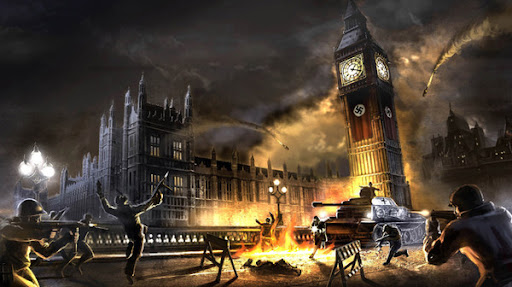
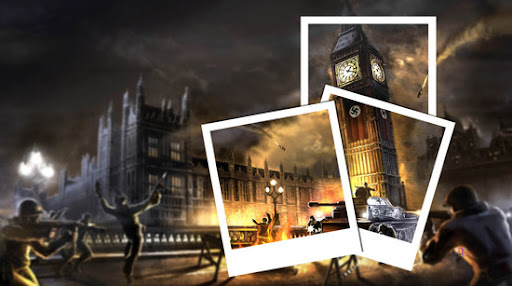
Buka foto war of london yang bisa anda download pada resource kolom diatas dengan photoshop.

War
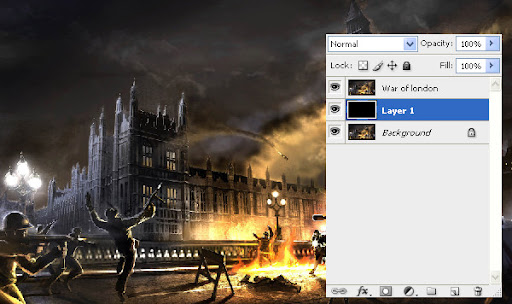
Setelah foto terbuka, duplicate gambar asli dengan menekan Ctrl + J pada keyboard anda bisa mengubah namanya menjadi war of london atau sebagainya. Selanjutnya buat layer baru dibawah gambar hasil duplicate tersebut dan isikan dengan warna hitam.

menambah layer baru

Langkah 2 : Memotong gambar

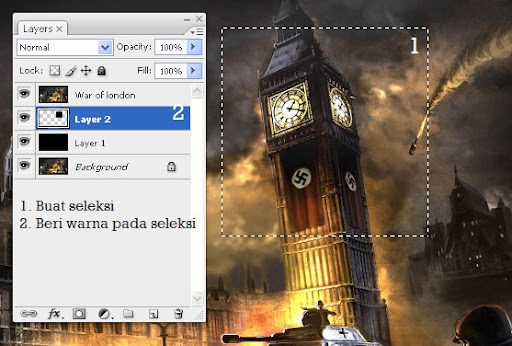
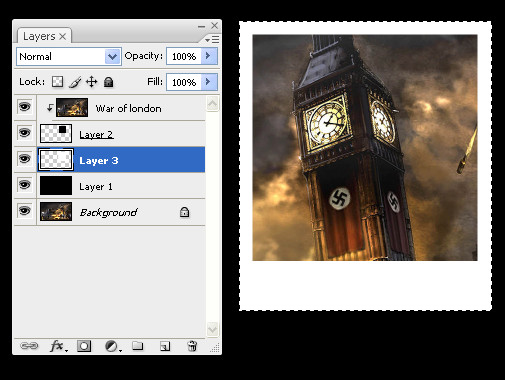
Kembali buat sebuah layer baru diatas layer hitam tadi, dengan Rectangular Marquee tool buat sebuah seleksi persegi pada bagian foto, selanjutnya isikan dengan warna apapun.

Manipulasi foto
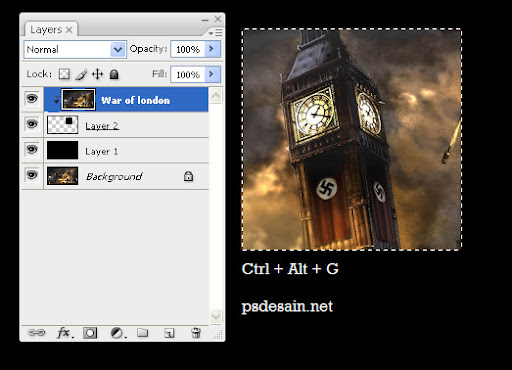
Perlu diperhatikan karena kita membuatnya dibawah layer “War of london” maka objek tersebut tidak tampak. Selanjutnya klik layer “War of london” dan tekan Ctrl + Alt + G secara bersamaan pada keyboard anda sehingga tampak gambar akan terpotong seperti gambar berikut.

clipping mask photoshop

Langkah 3 : Membuat bingkai foto

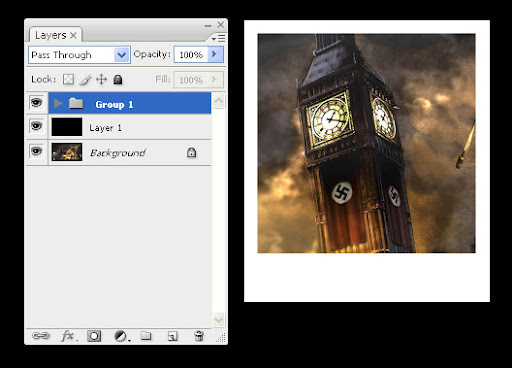
Hilangkan seleksi dengan Ctrl + D, selanjutnya buat kembali layer diatas “layer 1″ dan buat seleksi yang lebih besar dari sebelumnya dan isikan dengan warna putih.

Membuat bingkai
Kembali hilangkan seleksi dan group layer-layer diatas “layer 1″ untuk memudahkan dalam desain photoshop.
group layer photoshop

Langkah 4 : Menduplicate kumpulan foto

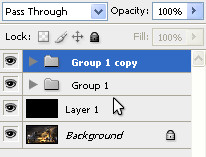
Duplicate group layer dengan cara klik kanan pada group dan pilih duplicate group.
layer
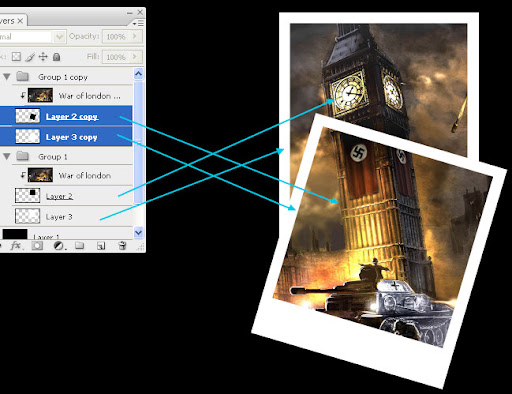
Selanjutnya drag bagian isi dari group hasil duplicate, perhatikan,, yang perlu anda drag dan move adalah bagian warna hitam dan putih dalam group, yakni bagian yang telah kita buat pada langkah 2 dan 3. Pindahkan dengan free transform (ctrl + t) sesuai selera anda.

Manipulasi foto
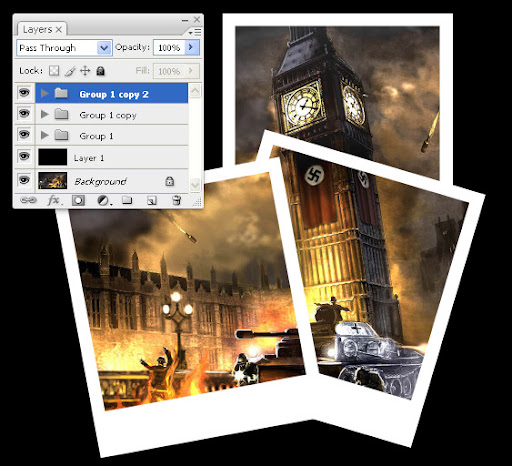
Duplicate kembali group tersebut dan drag kembali isi bagian putih dan hitam ke daerah lain sehingga menghasilkan desain seperti berikut.

psd desain

Langkah 5 : Menampilkan background dan efek foto

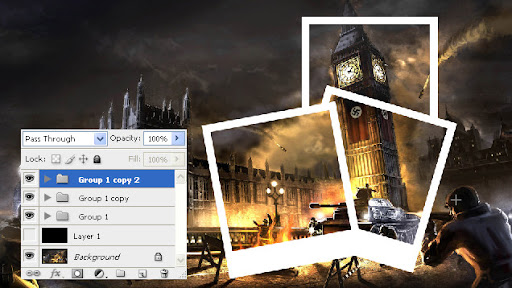
Jika merasa terganggu, anda dapat menghilangkan background hitam dengan mengklik icon mata pada bagian layer warna hitam tersebut, sehingga gambar background akan muncul kembali.

menghilangkan layer
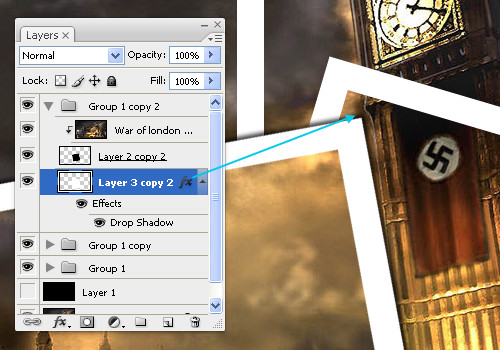
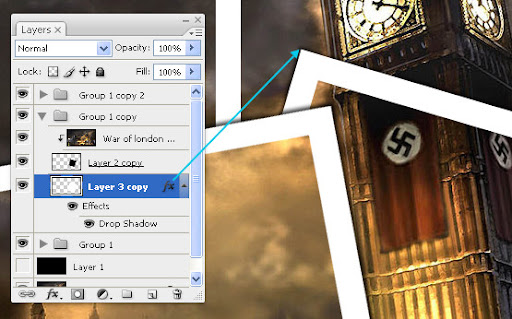
Anda juga dapat menambah bayangan pada setiap foto dengan menambahkan layer style “Drop shadow” pada setiap gambar.
membuat bayang

membuat bayang

Langkah 6 : Menambahkan blur dan teks

Sekarang kita akan sedikit memberi blur pada bagian background foto agar terlihat lebih menonjol pada editan. Selanjutnya pilih layer background dan beralih kemenu filter > blur > gaussian blur dan isikan 3 radius pada kotak gaussian blur sehingga background akan terlihat sedikit buram.

menambah blur
Tambahkan pula beberapa teks pada gambar tersebut.

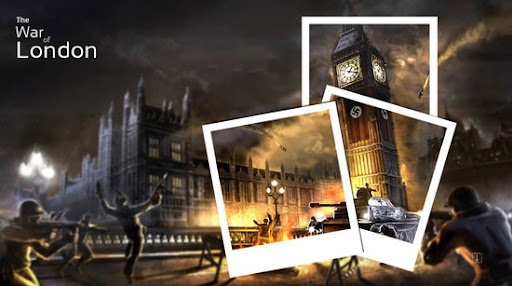
hasil desain

Hasil desain

hasil desain

G-Dragon – Untitled, 2014 (무제) Lyrics


Romanization


naege doraogiga
eoryeobgo himdeun geol ara
ije deoneun sangcheobatgiga
duryeobgo shireun geol ara
nega tteona beorin geunaredo
mojin mallo neol ulligo
dwidora seoseo huhoehae mianhae
jebal dan han beonirado
neoreul bol su itdamyeon
nae modeun geol da ireodo gwaenchana
kkumeseorado neoreul manna
dashi saranghagireul
uri idaero

neoege yongseobatgi boda
jukneun ge deo swiulji molla
i noraereul bulleobojiman
nae jinshimi daheulji molla
nega haengbokhagireul barae
geu heunhan geojitmaldo mothago
doraogiman gidohae mianhae
jebal dan han beonirado
neoreul bol su itdamyeon
nae modeun geol da ireodo.. gwaenchana
kkumeseorado neoreul manna
dashi saranghagireul
uri idaero

ijeneun kkeuchiraneun majimagiraneun
neoye geu mameul nan mideul su eopseo
I can’t let go
Cause you never know
naegen neo gateun neoegen na gateun
geureon sarangeun du beon dashineun eopseo
Nobody knows
We always know

jebal dan han beonirado
neoreul bol su itdamyeon
nae modeun geol da ireodo gwaenchana
kkumeseorado neoreul manna
dashi saranghagireul
jigeum i shigani jinagago
da ijeul su itdamyeon
geu gieokdo haengbokhaetdeon chueokdo
ani daeum saeng edo neoreul
manna dashi saranghagireul
yejeon geudaero

Korean
나에게 돌아오기가
어렵고 힘든 걸 알아
이제 더는 상처받기가
두렵고 싫은 걸 알아
네가 떠나 버린 그날에도
모진 말로 널 울리고
뒤돌아 서서 후회해 미안해

제발 단 한 번이라도
너를 볼 수 있다면
내 모든 걸 다 잃어도 괜찮아
꿈에서라도 너를 만나
다시 사랑하기를
우리 이대로
너에게 용서받기 보다
죽는 게 더 쉬울지 몰라
이 노래를 불러보지만
내 진심이 닿을지 몰라
네가 행복하기를 바래
그 흔한 거짓말도 못하고
돌아오기만 기도해 미안해

제발 단 한 번이라도
너를 볼 수 있다면
내 모든 걸 다 잃어도 괜찮아
꿈에서라도 너를 만나
다시 사랑하기를 
우리 이대로
이제는 끝이라는 마지막이라는
너의 그 맘을 난 믿을 수 없어
I can’t let go
Cause you never know
내겐 너 같은 너에겐 나 같은
그런 사랑은 두 번 다시는 없어
Nobody knows
We always know

제발 단 한 번이라도
너를 볼 수 있다면
내 모든 걸 다 잃어도 괜찮아
꿈에서라도 너를 만나
다시 사랑하기를
지금 이 시간이 지나가고
다 잊을 수 있다면
그 기억도 행복했던 추억도
아니 다음 생 에도 너를
만나 다시 사랑하기를
예전 그대로

Translation
I know it’s hard and difficult
To come into me
I know you’re afraid
And don’t wanna be hurt anymore
Even on the day I left you
I made you cry with cruel words
But I regretted it as soon as I turned around, I’m sorry

Please, just once more
If I could see you again
I don’t care if I lose my everything
I wish I could meet you in my dreams
And love you again
Just like this
It might be easier to die
Than to receive your forgiveness
I’m singing this song 
But I don’t know if my true feelings will reach you
I hope you’ll be happy
I couldn’t even say those common lies
I’m only praying that you’ll come back, I’m sorry

Please, just once more
If I could see you again
I don’t care if I lose my everything
I wish I could meet you in my dreams
And love you again
Just like this
Now it’s over, it’s the last time
I can’t believe it
I can’t let go
Cause you never know
Someone like you for me, someone like me for you
There won’t ever be a love like that again
Nobody knows
We always know

Please, just once more
If I could see you again
I don’t care if I lose my everything
I wish I could meet you in my dreams
And love you again
After this time passes
And I only I can forget everything
Those memories, those happy memories
Or in the next life
I hope I can meet you and love you again
Just like before


Korean: music.naver
Rom: CCL
Eng: pop!gasa
info: music.naver

Monday, August 1, 2016

Imagenomic Noiseware - Best Plugin for Photo (FREE DOWNLOAD)

The Better way to remove Noise 

Noiseware is a high-performance noise suppression software tool designed to decrease or eliminate noise from digital photo or scanned images. Unlike most image processing software techniques that utilize simple methods (such as median filters) to treat digital noise in images, Noiseware features a sophisticated yet fast noise filtering algorithm. Using the adaptive noise profile capability and sharpening function, Noiseware greatly reduces the visible noise while preserving the details in the images.


DOWNLOAD :

Noiseware 5.0

Visit my Ig         : @Dhyaphotography

Snazzy Lightroom Before and Afters by Rob Lim

1. Frost Branch


Lightroom Tips:

  • Basic adjustments – increased exposure, contrast, saturation
  • Split toning – aqua shadows, low saturation purple highlights
  • Vignette applied to darken the edges

2. Twilight Seagull


Lightroom Tips:

Cropped to square
  • Basic adjustments – increased exposure, fill light, brightness, contrast, clarity, and saturation
  • Split toning – warm highlights, cool shadows
  • Slight sharpening and noise reduction 


Saturday, July 30, 2016

Kumpulan Tips dan Trik Photoshop

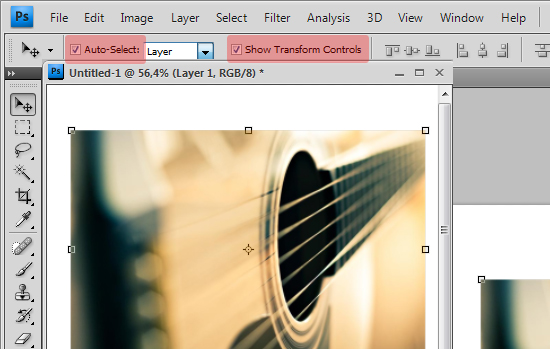
1.) Auto Select
Auto-Select adalah sebuah fitur di Photoshop yang apabila diaktifkan, maka semua objek yang kamu klik akan otomatis terseleksi pada layer palette. Fitur ini juga dilengkapi oleh fitur Show-Transform Controls yang  akan menandai objek terpilih dengan bentuk transform standar yang bisa digunakan untuk memperbesar/kecil, merotasi, atau memudahkan untuk menggeser objek. Kedua fitur tersebut dapat ditemukan pada control bar (dibagian atas) jika Selection tool (V) diaktifkan.


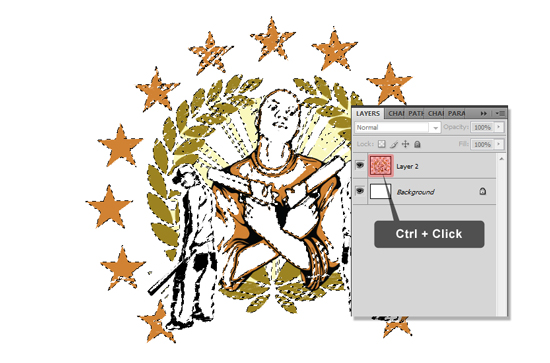
2.) Mengaktifkan Seleksi dari Layer

Untuk mengaktifkan (meload)seleksi dari layer tertentu, caranya sangat mudah. Cukup tekan dan tahan Ctrl di keyboard kemudian klik pada thumbnail dari layer yang ingin diaktifkan seleksinya.

3.) Menyimpan Styles

Terkadang saat kita telah selesai membuat sekumpulan styles pada layer styles untuk sebuah layer, kita ingin menyimpan styles tersebut untuk dipakai pada layer-layer lain di dokumen yang berbeda. Untuk menyimpan styles, cukup double-click pada layer yang memiliki styles yang ingin disimpan, pada jendela pengaturan layer styles klik New Styles, kemudian berikan nama untuk styles baru tersebut. Maka otomatis Photoshop akan menyimpannya untuk dapat digunakan pada layer-layer yang lain. Untuk mengaktifkan atau menggunakan styles yang tersimpan, cukup buka Window > Styles dan klik pada styles yang diinginkan.
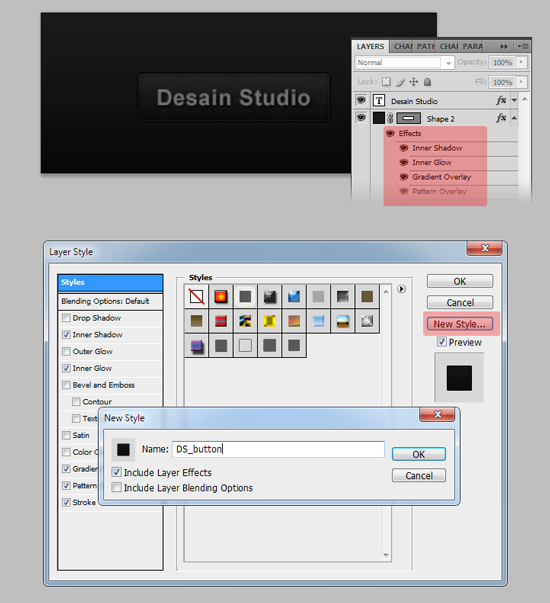

4.) Effect Copy

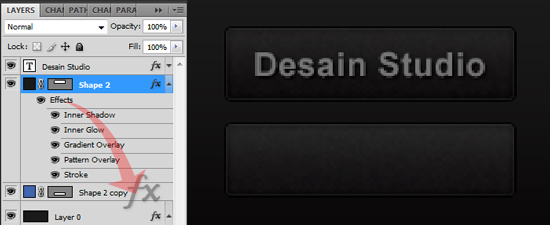
Selain dapat disimpan dengan mudah seperti cara pada no.3, Layer styles juga dapat diduplikasi / dicopy dengan mudah ke layer lainnya. Cara umum yang digunakan adalah dengan klik kanan pada layer yang styles-nya ingin dicopy, kemudian pilih Copy Layer Styles. Lalu klik kanan pada layer dimana styles tersebut ingin diterapkan lalu pilih Paste Layer Styles.

Cara selanjutnya adalah dengan tekan dan tahan tombol Alt, kemudian drag effect dari satu layer ke layer lain. Cara ini cenderung lebih cepat jika kita ingin mengcopy styles hanya ke satu layer. Tapi jika ingin mengcopy styles ke banyak layer, cara pertama lebih direkomendasikan.

5.) Convert Seleksi ke Path dan Shape

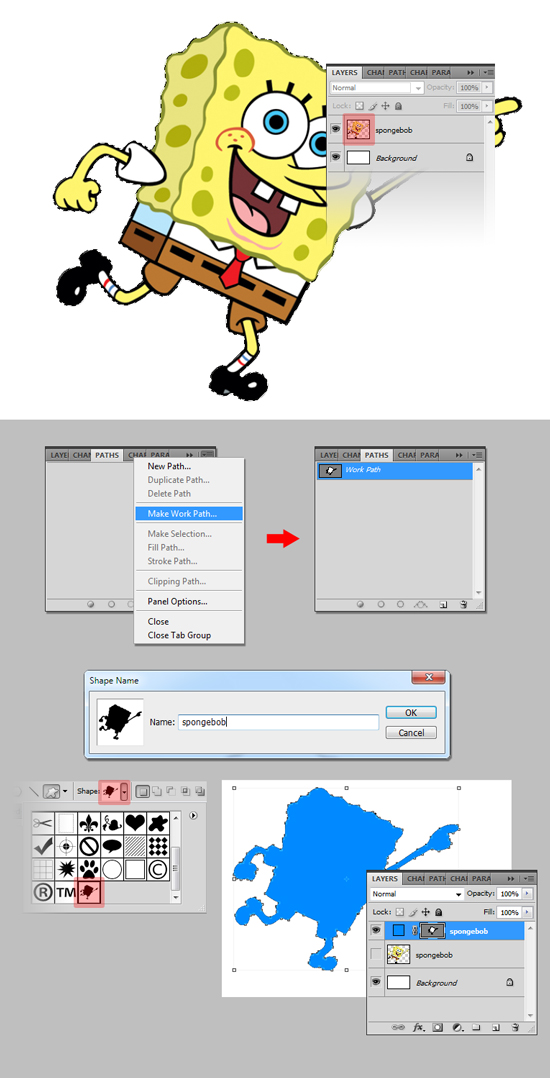
Adakalanya kita ingin menjadikan seleksi menjadi sebuah shape sehingga dapat mudah diedit, diperbesar, dsb. Untuk melakukannya, pertama load seleksi dari salah satu layer (seperti tips no.2) untuk dijadikan shape. Sementara seleksi aktif, buka Path palette (Window > Path) kemudian klik icon list di sudut kanan palette lalu pilih Make Work Path, maka akan muncul path baru bernama Work Path. Klik path tersebut lalu pada menu bar klik Edit > Define Costum Shape, akan muncul jendela baru untuk memberi nama costum shape yang akan kita buat, dalam hal ini, saya beri nama Spongebob, lalu klik ok. Sekarang kita sudah punya costum shape dengan nama Spongebob yang dapat kamu pilih dengan mengaktifkan Costum Shape Tool (U) di toolbox. Tinggal drag shape tersebut ke area, maka shape baru berbentuk spongebob yang editable akan muncul pada layar, mudah bukan!?


6.) Expand / Collapse Groups

Kadang kita bekerja dengan banyak layer dan group di Photoshop, seringkali harus membuka dan menutup grup satu persatu dan hal ini cukup merepotkan. Namun kamu bisa mencoba trik yang satu ini : tekan dan tahan tombol Ctrl di keyboard lalu klik pada tanda panah kecil dibagian kiri Group palette. Langkah ini akan membuka (mengexpand) semua group, lakukan langkah yang sama untuk menutup semua group.


7.) Clipping Mask

Clipping mask adalah suatu metode untuk membuat suatu layer dimasking sesuai dengan bentuk layer dibawahnya. Untuk dapat menerapkannya, cukup klik kanan layer yang ingin dimasking lalu pilih Create Clipping Mask atau kamu bisa menekan tombol Ctrl + Alt + G di keyboard.


8.) Memperbesar / memperkecil Hardness dan Diameter Brush

Diameter (ukuran) dan Hardness (kepekatan) adalah dua elemen yang harus ditentukan untuk mengaplikasikan Brush tool di Photoshop. Ada langkah mudah untuk mengatur keduanya tanpa harus melakukan klik kanan dan menggeser nilai pengaturan. Caranya adalah dengan menekan dan tahan tombol Shift + Alt di keyboard kemudian drag Brush tool (B) ke kiri dan ke kanan untuk memperbesar ukuran brush, atau drag brush ke atas dan ke bawah untuk mengatur nilai hardness-nya.

9.) Menampilkan / Menyembunyikan Layer

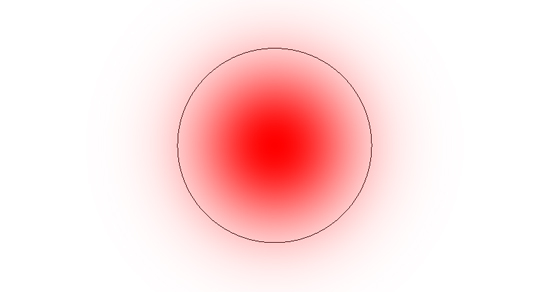
Mungkin semua sudah tahu bagaiman untuk Menampilkan / Menyembunyikan satu layer, yap! Cukup klik pada ikon bergambar mata pada layer tersebut. Tapi bagaimana caranya menyembunyikan semua layer? Caranya cukup mudah, tekan dan tahan tombol Alt di keyboard, lalu klik pada ikon mata pada salah satu layer. Langkah ini akan membuat semua layer disembunyikan kecuali layer yang ikon matanya diklik. Untuk menampilkan semua layer kembali, cukup tekan dan tahan tombol Alt, lalu klik sekali lagi pada ikon benggambar mata di layer tadi.


10.) Mengatur Opacity dengan Cepat

Tips ini adalah favorit saya. Untuk dapat mengatur opacity dengan cepat, kita cukup klik layer yang ingin dirubah opacity-nya lalu tekan tombol angka di keyboard. Angka 0 mengacu pada opacity 100%, 1 = 10%, 2 = 20%, dst. Untuk mengatur opacity dengan nilai tertentu, misalnya 58%, cukup tekan tombol 5 kemudian 8 secara cepat.

Dhya's Blog